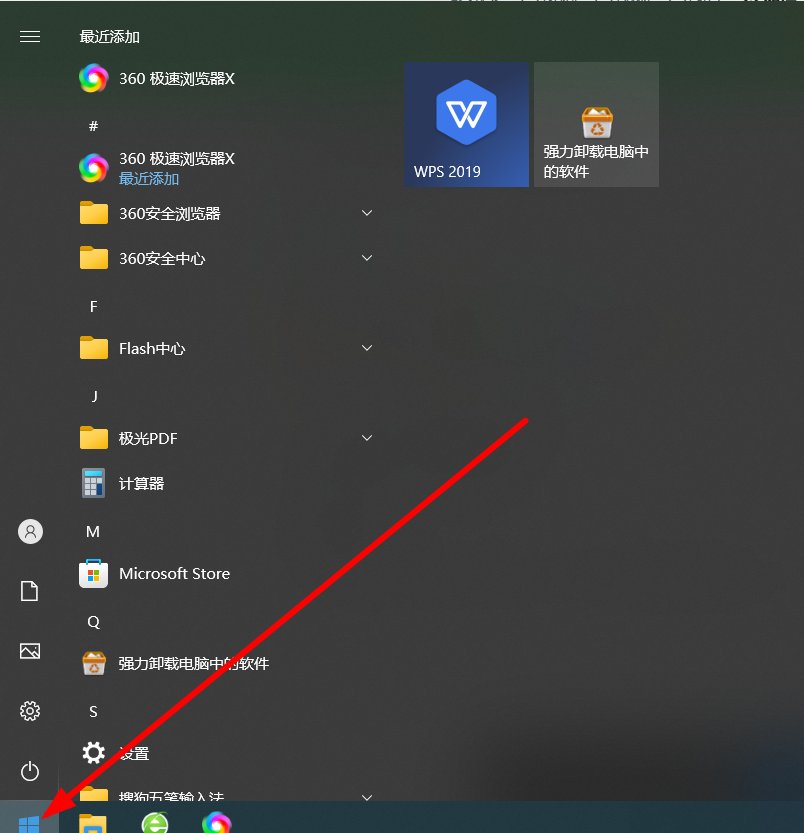
1.单击计算机左下角的Win按钮。
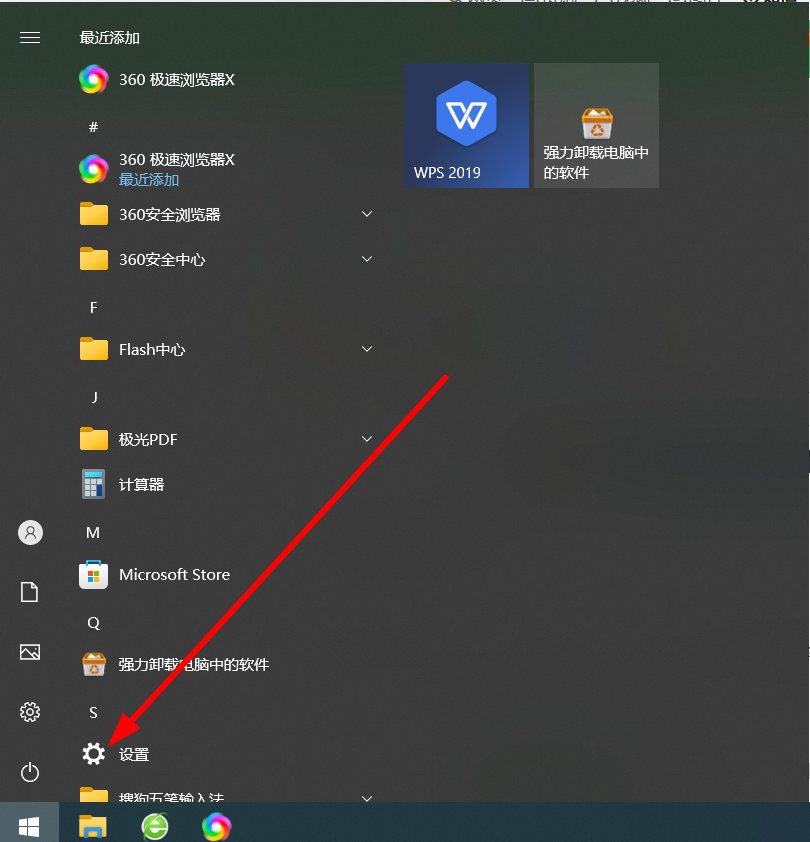
2.按照显示单击设置按钮。
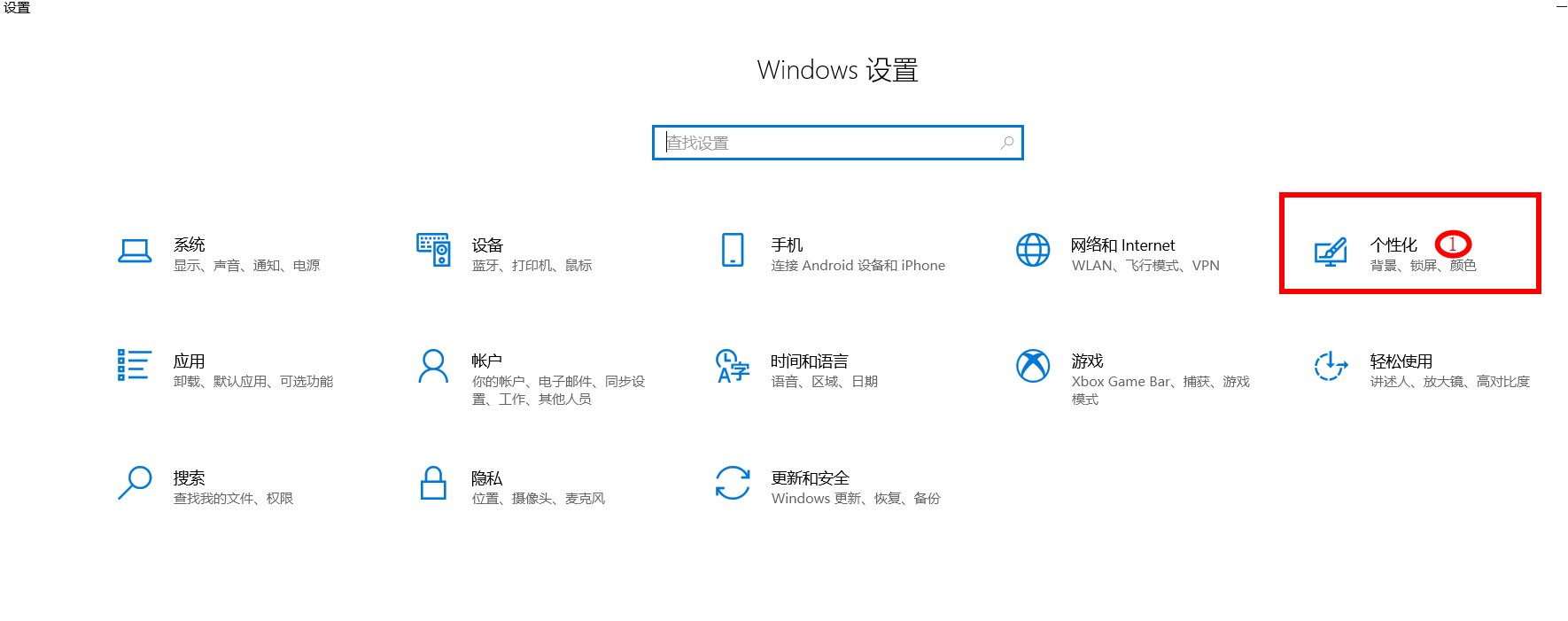
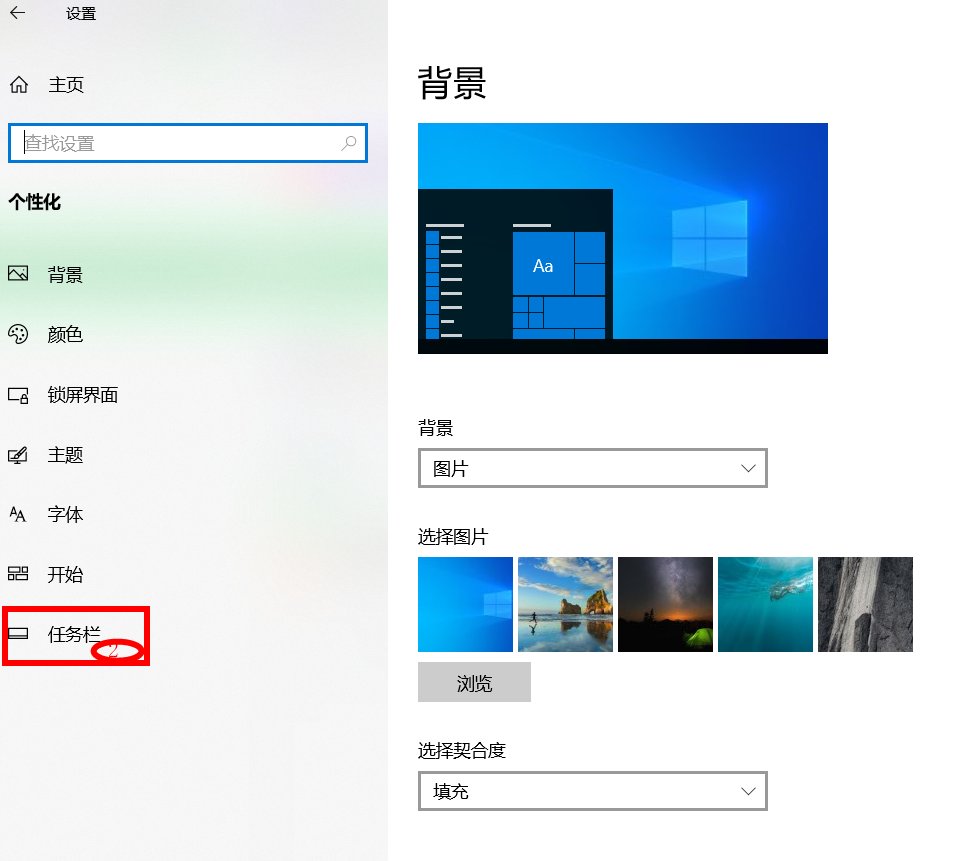
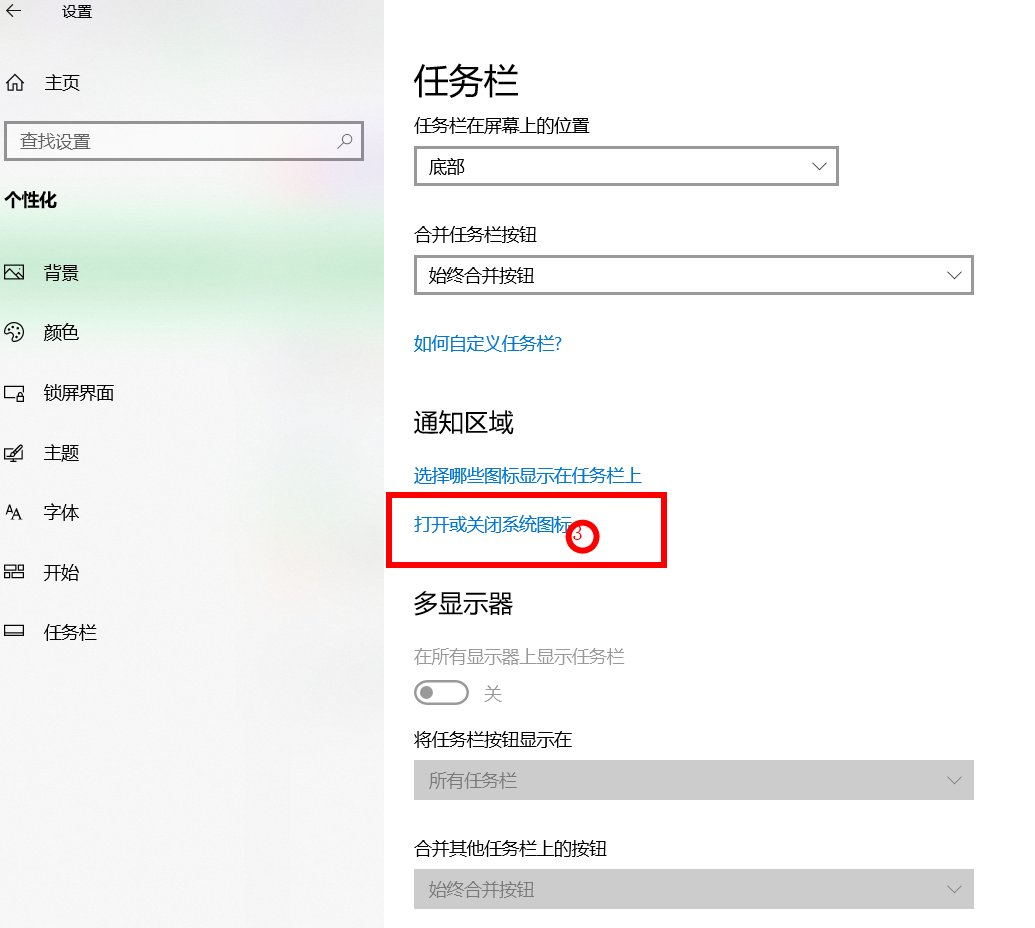
3.依次选择“个性化”-“任务栏”,找到“打开或关闭系统图标”并打开。
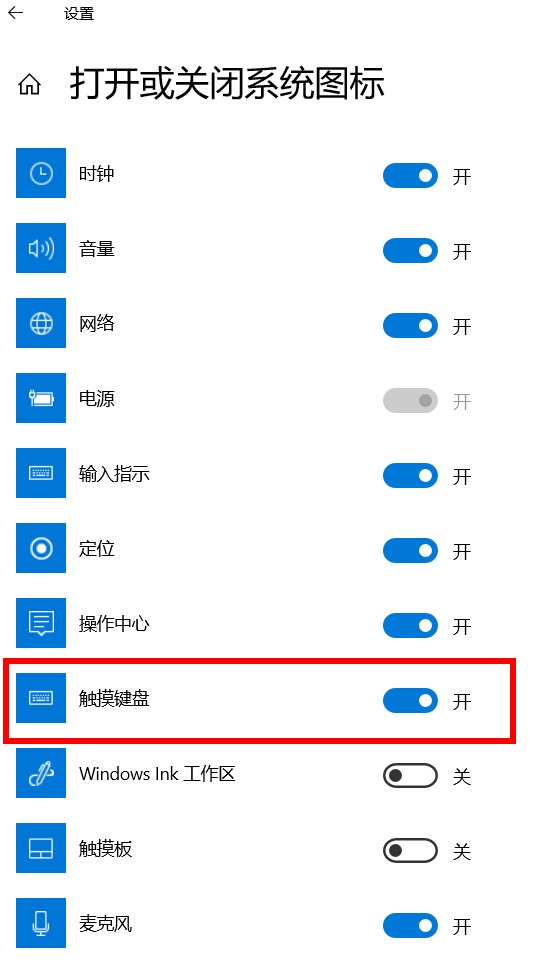
4.找到“触摸键盘”将其打开。
5.可以看到任务栏出现“触摸键盘”图标。

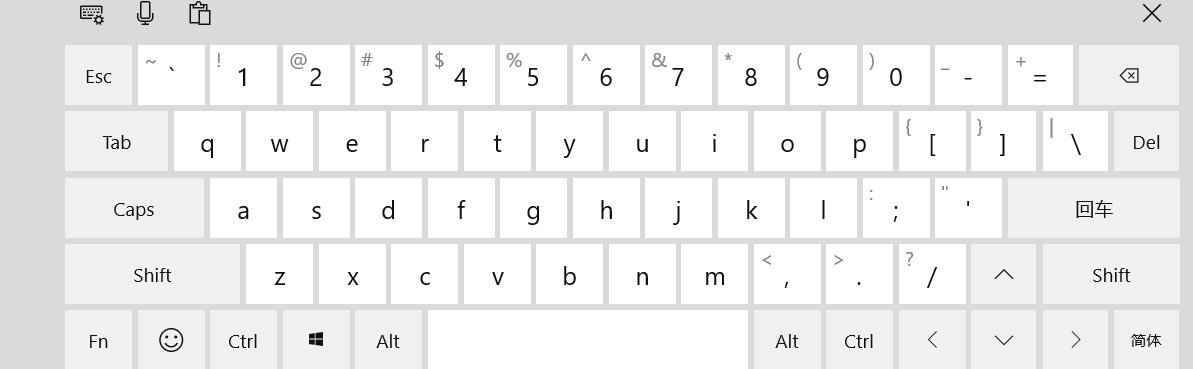
6点击即可打开触摸键盘/软键盘。
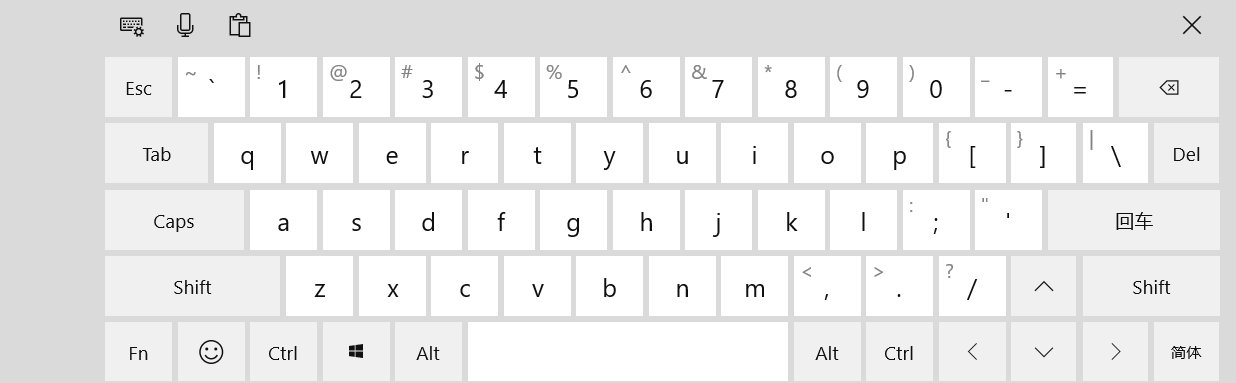
1、WIN+R打开运行,输入:OSK 点击确认即可开启。

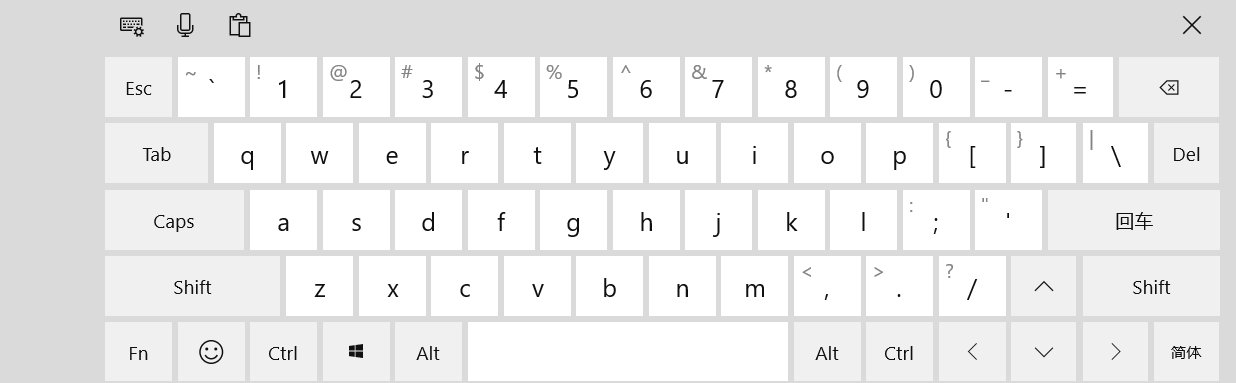
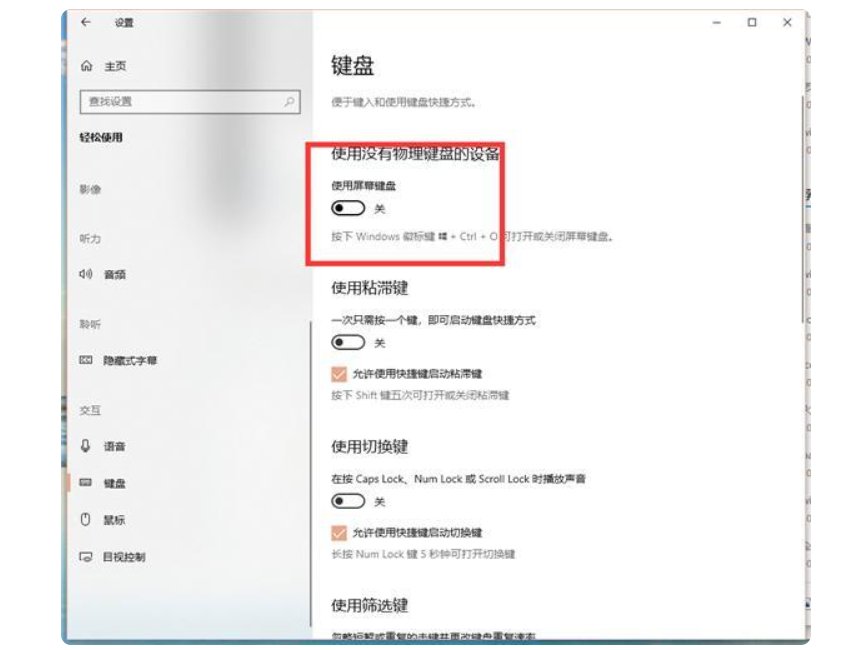
使用WIN+U进入“轻松使用设置中心“点击”使用屏幕键盘“即可开启。
1.把鼠标移到下面的任务栏上面,点击右键;
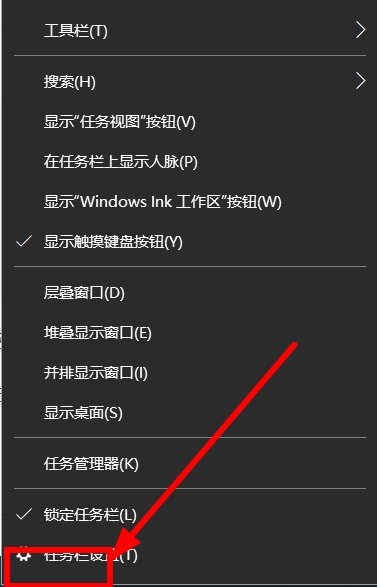
2.在弹出的菜单上面,点击“显示触摸键盘按钮”选项;
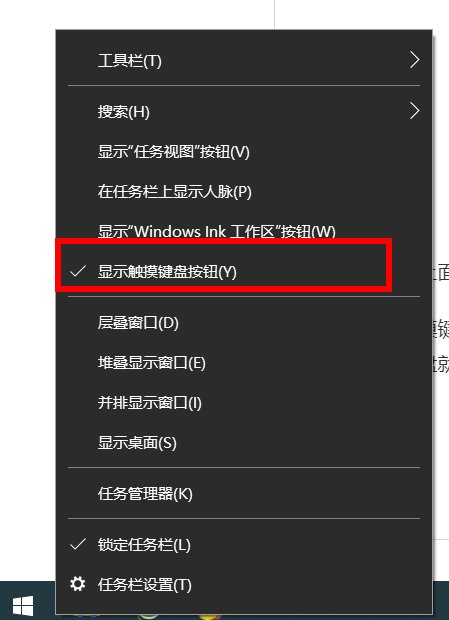
3.点击“显示触摸键盘按钮”选项后,右下角出现了一个键盘的图标,最后点击右下角的键盘图标,电脑软键盘就打开了。

4.点击“屏幕键盘”,软键盘就跳出来了。