win8升级到win8.1步骤如下:
一、在线升级:
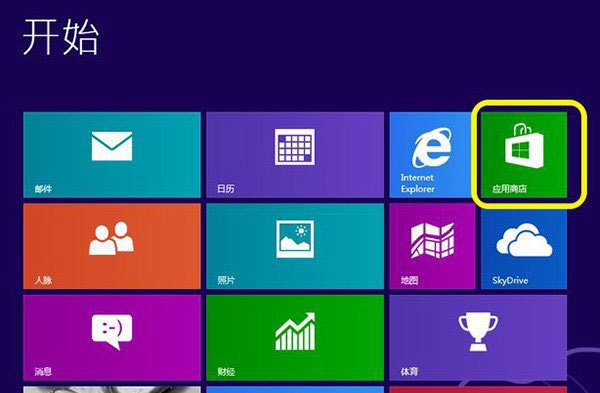
1、首先检查是否安装KB2871389更新,如果未安装,Win8用户可以使用WindowsUpdate获取或者手动下载安装(32位版、64位版);然后进入Win8 Modern开始屏幕,打开Modern应用商店,默认商店首页自动提示“免费升级Windows 8.1”
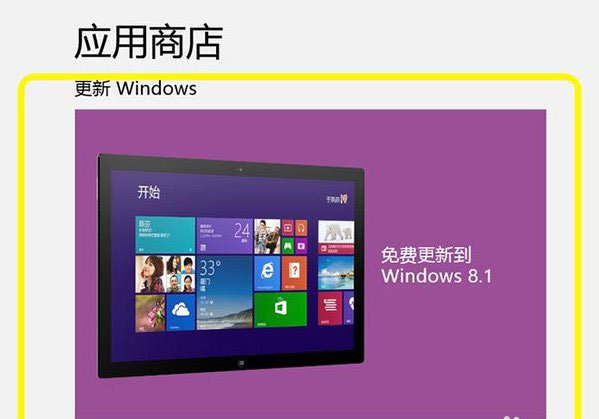
2、进入该页面后,选择对应的Win8.1或者Win8.1专业版(或使用IE10打开以下链接:ms-windows-store:WindowsUpgrade,即可使用在线商店升级)
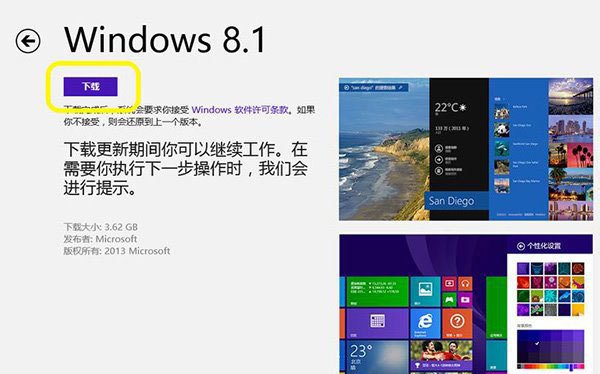
3、开始下载,整个过程取决本地的网络环境,累计需要下载近4G系统文件,安装完成后将提醒用户重启电脑。
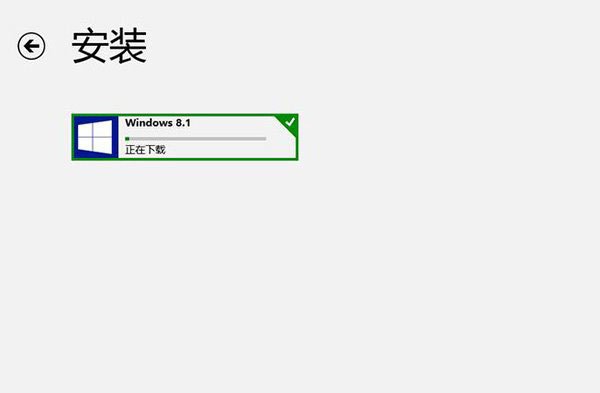
注意:本次升级后,Win8.1支持保留当前的Modern应用以及已安装的桌面程序。
4、成功升级至Win8.1 RTM正式版;然后登录当前Win8.1系统,依次打开控制面板系统和安全Windows 更新,手动检查更新,勾选Win8.1Update更新(KB2919355)
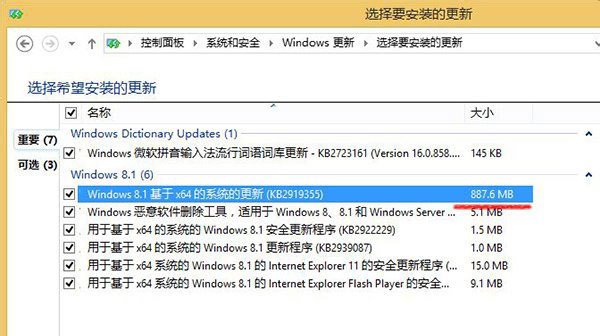
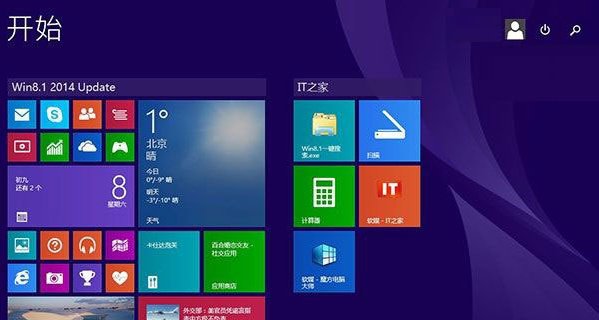
5、等待更新下载安装后,用户需要重启系统完成配置;这时,迎来全新的Win8.1 Update系统平台。
二、全新安装win8.1系统
准备工具:
1、老毛桃U盘启动盘
2、win8.1系统镜像文件
具体步骤:
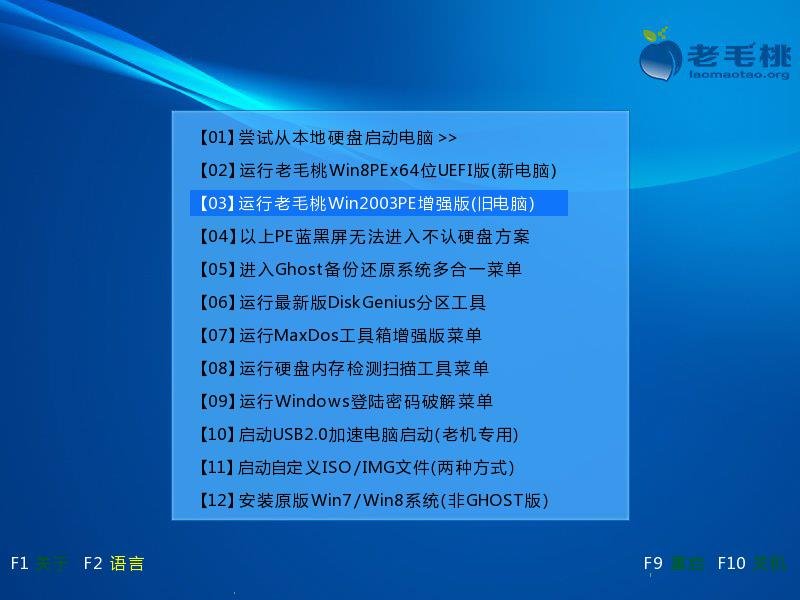
1、将老毛桃u盘启动盘插入电脑USB插口,然后重启电脑,待屏幕上出现开机画面后按快捷键进入到老毛桃主菜单页面,选择“【03】运行老毛桃Win2003PE增强版(旧电脑)”,回车确认,如下图所示:
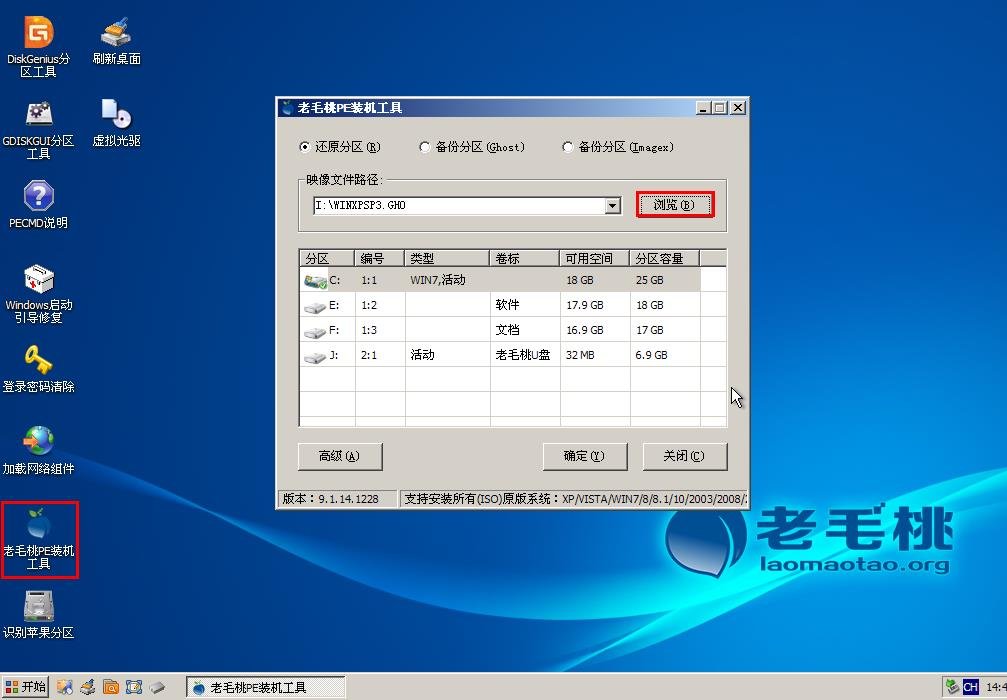
2、进入pe系统桌面后,鼠标双击老毛桃PE装机工具图标,打开工具主窗口后点击“浏览”按钮,如下图所示:
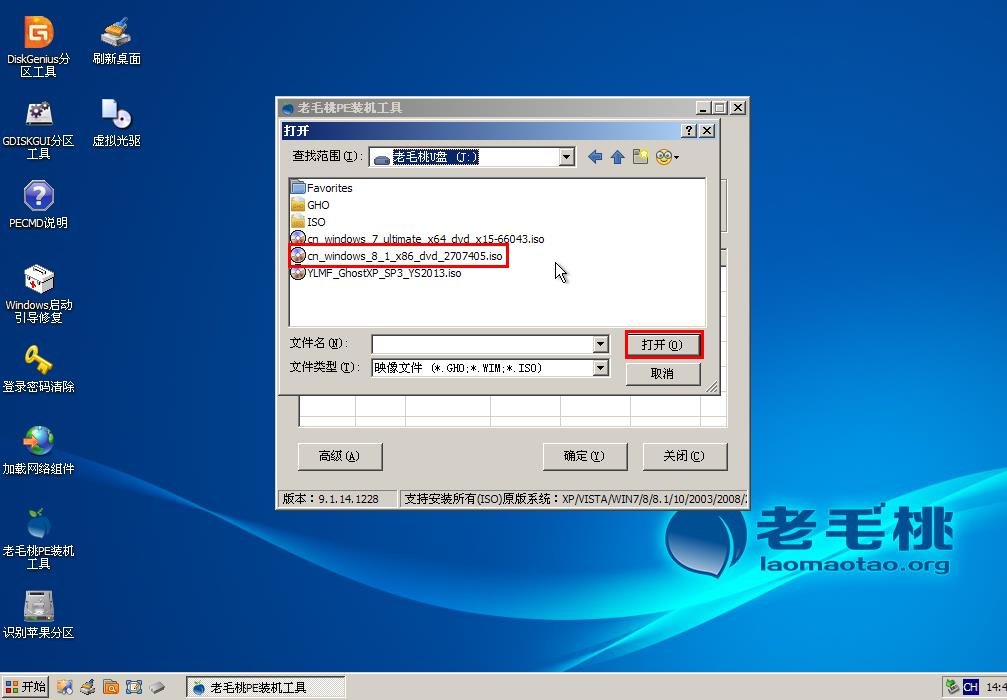
3、在查找范围窗口中,点击进入老毛桃u盘,选中win8.1对应的iso系统镜像文件,接着点击“打开”按钮即可,如下图所示:
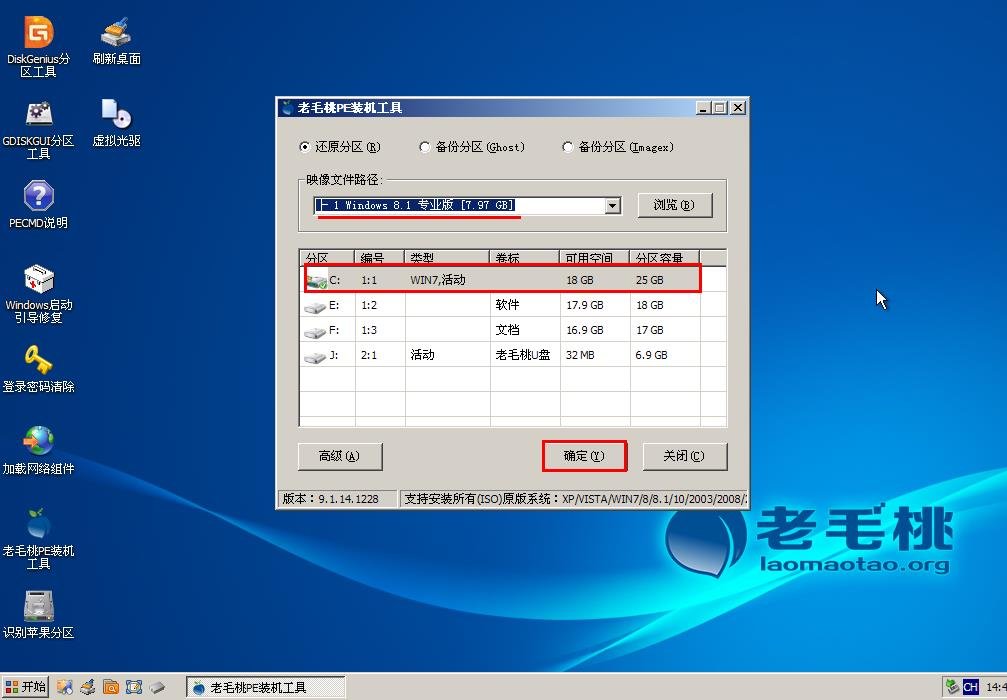
4、系统镜像文件添加成功后,在文件路径下拉框中选择需要安装的版本,然后在分区列表中选择C盘作为系统盘,最后点击“确定”按钮,如下图所示:
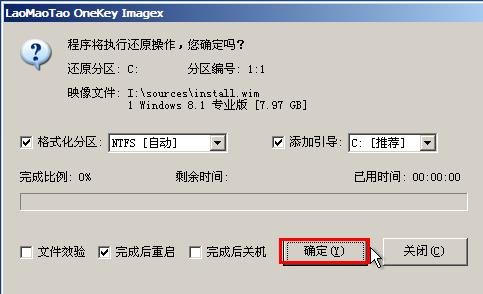
5、随后会弹出一个窗口,建议采用默认设置,直接点击“确定”执行还原操作即可,如下图所示:
6、接下来程序便开始释放系统镜像文件,只需耐心等待操作完成并重启电脑即可,如下图所示: