
首先,进入控制面板(Win+R,运行“control.exe”)
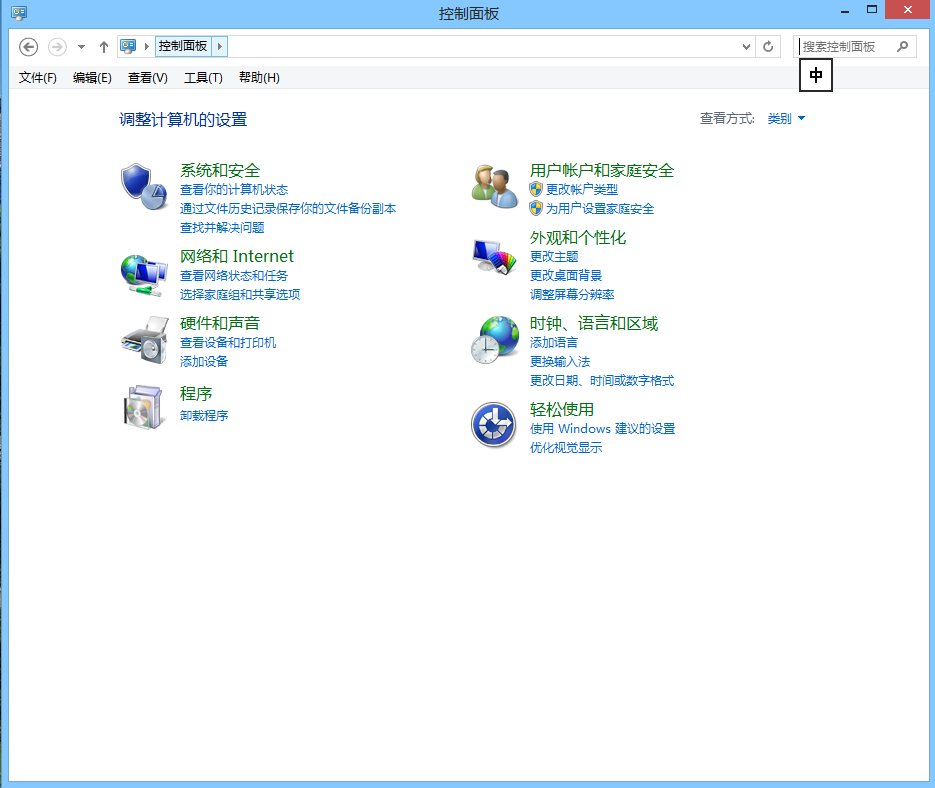
2.进入“Clock,Language,and Region”

3.进入“Language”
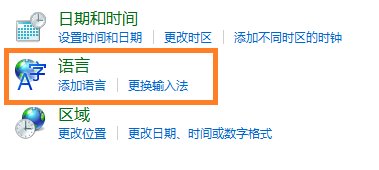
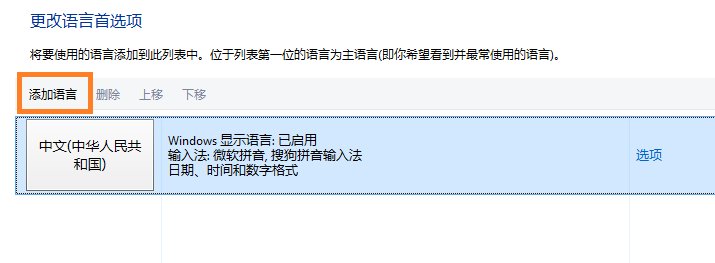
4.选择“Add a language”【您可以根据位置来识别】
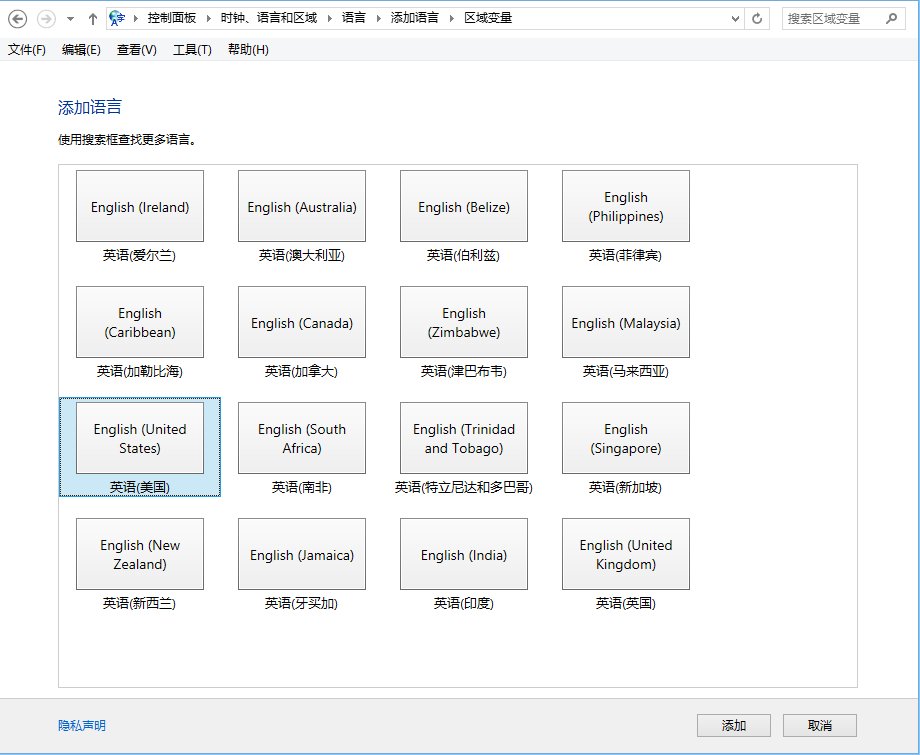
5.选择“Chinese(Simplified,China),“(我选择英语(美国)做个示例),然后选择”Add”【右下角左边那个按钮】
6.添加后,点中“Chinese(Simplified,China),选择“选项”
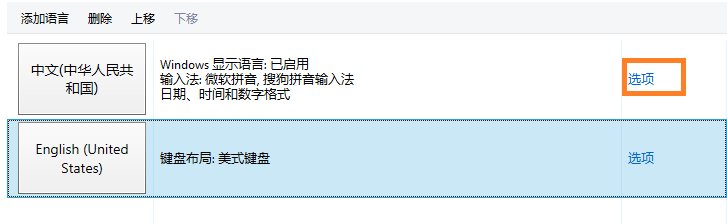
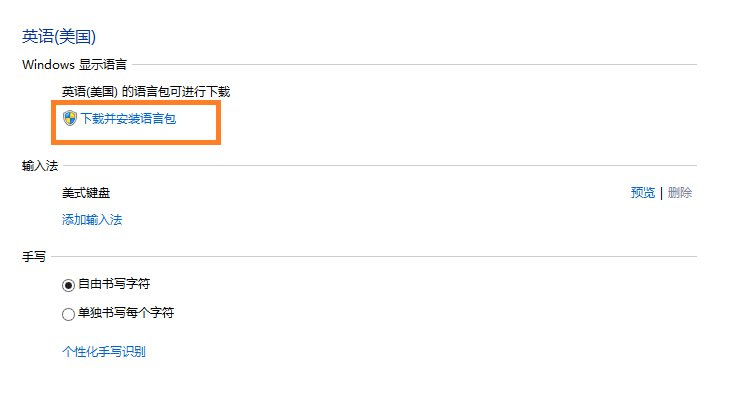
7.等待Windows检查完毕后,单击“下载语言包”【需要管理员权限】
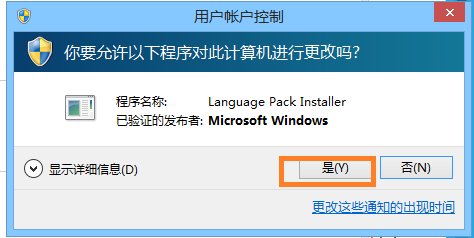
8.会弹出UAC提示,单击“YES”
9.等待安装完毕后,切换主语言,然后重启即可!
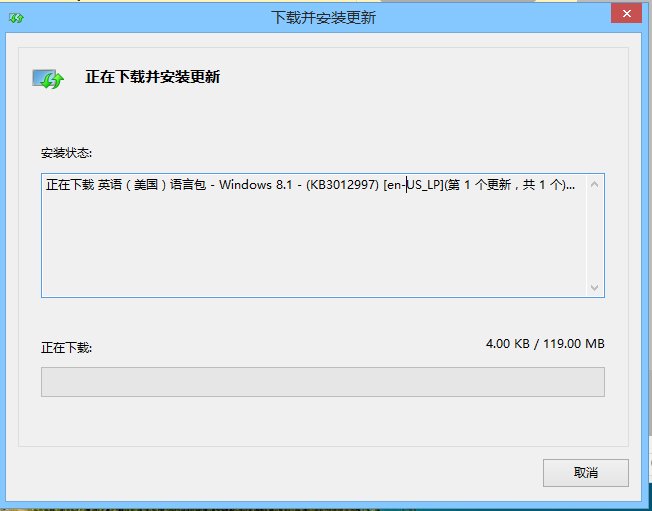
10.下载完毕后,重新回到“语言”
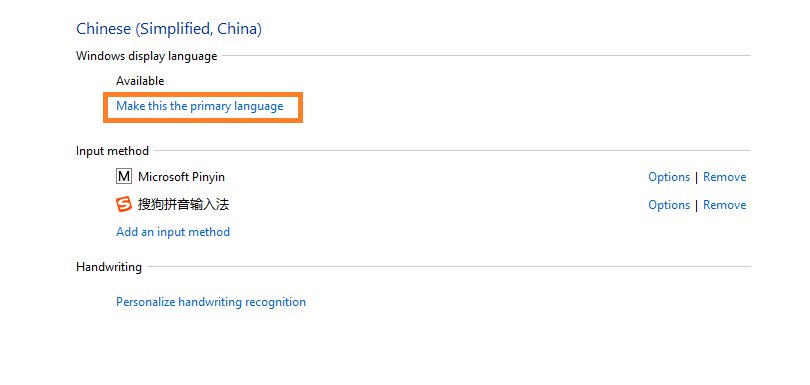
选择Chinese(Simplified,China),选择Options,选择Make this the primary language
11.然后,系统会提醒你注销,选择Log off now!
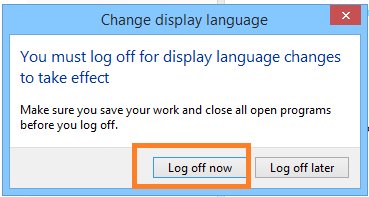
13.注销后,再次登录WIndows即可!